你是不是也有过这样的烦恼:一段视频里突然冒出一段不想要的片段,让人看了心里直犯嘀咕?别急,今天就来教你怎么轻松删除视频中的一段,让你的视频瞬间变得清爽起来!
一、选择合适的视频编辑软件
首先,你得有一款好用的视频编辑软件。市面上有很多免费和付费的软件可以选择,比如Adobe Premiere Pro、Final Cut Pro、iMovie、Filmora等。这里我推荐使用Filmora,因为它操作简单,功能强大,而且免费版就足够满足大部分需求了。
二、导入视频并熟悉界面
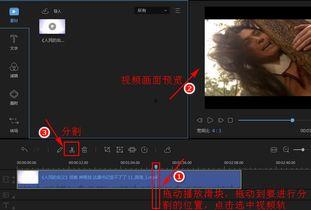
1. 打开Filmora,点击“导入媒体”按钮,将你的视频文件拖拽到软件的媒体库中。
2. 在媒体库中找到你想要编辑的视频,点击“导入”按钮,将其导入到时间轴上。
3. 熟悉Filmora的界面,包括时间轴、效果面板、工具栏等。
三、定位要删除的片段
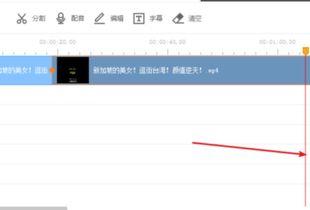
1. 在时间轴上找到你想要删除的片段的开始和结束位置。
2. 点击时间轴上的播放按钮,仔细观察视频,确保定位准确。
四、删除视频片段
1. 将鼠标移至要删除片段的开始位置,点击并拖动鼠标,选中整个片段。
2. 右键点击选中的片段,选择“删除”或按键盘上的“Delete”键,即可删除该片段。
五、调整视频
1. 删除片段后,可能会出现视频跳动的现象。这时,你可以通过调整时间轴上的视频片段来填补空缺。
2. 将鼠标移至删除片段后的位置,点击并拖动鼠标,选中一段视频。
3. 将选中的视频拖动到空缺的位置,即可填补空缺。
六、导出视频
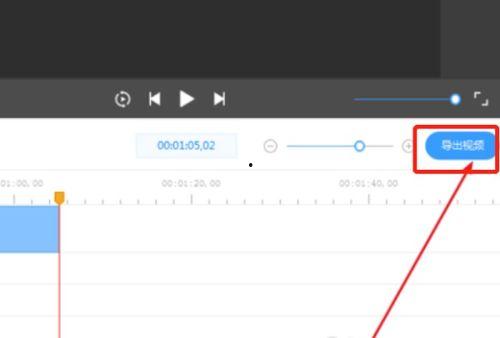
1. 完成编辑后,点击“导出”按钮,选择导出格式、分辨率、编码等参数。
2. 点击“导出”按钮,等待视频导出完成。
七、注意事项
1. 在删除视频片段时,一定要确保定位准确,以免误删重要内容。
2. 在调整视频时,注意保持视频的连贯性,避免出现跳动感。
3. 导出视频时,选择合适的格式和参数,以保证视频质量。
现在,你已经学会了如何删除视频中的一段。快去试试吧,让你的视频变得更加完美!
文章声明:以上内容(如有图片或视频在内)除非注明,否则均为欧美孕妇日B网站原创文章,转载或复制请以超链接形式并注明出处。
本文作者:admin本文链接:https://omyfrbsp.com/post/600.html