你有没有想过,用iPad剪辑视频是不是一件超级酷的事情呢?想象你拿着轻巧的iPad,手指轻轻滑过屏幕,就能把一段段视频变成你的创意作品,是不是很心动?今天,就让我带你一起探索iPad到底能不能剪辑视频,以及如何玩转这个高科技的小玩意儿!
iPad剪辑视频的可行性
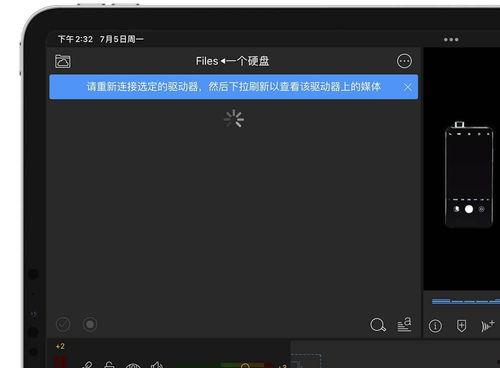
首先,得告诉你一个好消息:iPad完全可以胜任视频剪辑的任务。自从苹果推出了iMovie这款软件,iPad就正式进入了视频剪辑的世界。iMovie不仅操作简单,而且功能强大,足以满足大多数用户的基本剪辑需求。
iMovie的强大功能
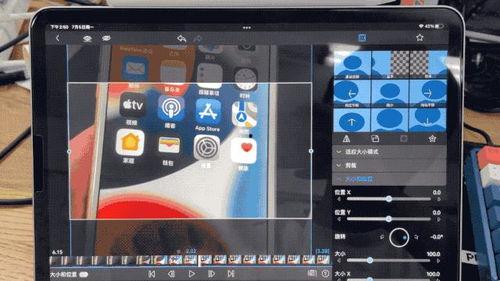
1. 视频剪辑基础操作
iMovie提供了丰富的剪辑工具,让你轻松实现视频的剪辑、拼接、裁剪等基本操作。你可以通过拖拽视频片段,调整它们的顺序,甚至还能调整视频的播放速度。
2. 视频特效与转场
iMovie内置了多种视频特效和转场效果,让你的视频更加生动有趣。无论是梦幻的渐变效果,还是复古的颗粒感,都能在iMovie中找到。
3. 字幕与标题
在iMovie中,你可以添加字幕和标题,让你的视频更具个性。无论是温馨的生日祝福,还是搞笑的短视频,字幕和标题都能起到画龙点睛的作用。
如何使用iPad剪辑视频
1. 准备工作
首先,确保你的iPad已经安装了iMovie。如果没有,可以在App Store中免费下载。同时,确保你的iPad已经连接到Wi-Fi,以便下载视频素材。
2. 导入视频
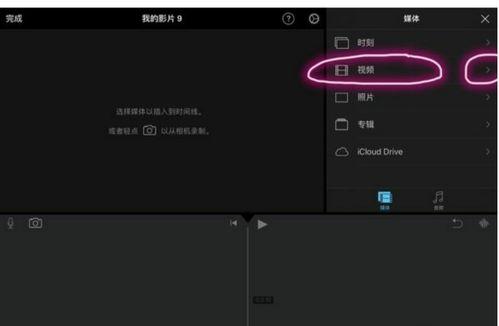
打开iMovie,点击“创建新项目”,然后选择“电影”。接下来,点击右上角的“相册”图标,选择你想要导入的视频素材。
3. 视频剪辑
将视频素材拖拽到时间轴上,就可以开始剪辑了。你可以通过拖拽视频片段来调整它们的顺序,或者通过点击视频片段来裁剪它们。
4. 添加特效与转场
在视频片段上点击,然后选择“效果”选项。在这里,你可以选择合适的特效和转场效果,让你的视频更加生动。
5. 添加字幕与标题
在视频片段上点击,然后选择“字幕”选项。在这里,你可以添加字幕和标题,让你的视频更具个性。
6. 预览与导出
完成剪辑后,点击右上角的“播放”按钮,预览你的作品。如果满意,点击“导出”按钮,选择合适的格式和分辨率,将视频导出到你的iPad或其他设备。
iPad剪辑视频的注意事项
1. 硬件配置
虽然iPad的硬件配置足以满足视频剪辑的基本需求,但如果你需要处理大量视频素材或者进行复杂的剪辑操作,建议选择配置更高的iPad Pro。
2. 网络环境
在剪辑视频时,建议使用Wi-Fi网络,以确保视频素材的流畅导入和导出。
3. 软件更新
定期更新iMovie软件,以确保你能够享受到最新的功能和优化。
iPad剪辑视频完全可行,而且操作简单,功能强大。只要你掌握了基本的操作技巧,就能轻松创作出属于自己的视频作品。快来试试吧,让你的iPad成为你创意的舞台!
文章声明:以上内容(如有图片或视频在内)除非注明,否则均为欧美孕妇日B网站原创文章,转载或复制请以超链接形式并注明出处。
本文作者:admin本文链接:https://omyfrbsp.com/post/616.html